
Configurer les codes à deux facteurs
Schuly peut stocker tes secrets à deux facteurs et générer lui-même les codes à six chiffres, pour que tu n'aies pas besoin d'une application d'authentification séparée. Cette page explique comment en ajouter un, en prenant un compte scolaire Microsoft comme exemple.
Les captures d'écran proviennent d'un compte en allemand
Microsoft affiche ce parcours dans la langue configurée sur ton compte, et les captures d'écran ci-dessous proviennent justement d'un compte en allemand. Les libellés allemands sont signalés dans le texte avec leur traduction française à côté, alors repère l'option à cette position, quelle que soit la langue affichée sur ton propre écran.
Il te faut un deuxième écran
Le code QR apparaît sur un écran et doit être scanné par le téléphone qui exécute Schuly. Fais donc cette étape sur un ordinateur portable ou de bureau, ou sur un deuxième appareil - un téléphone ne peut pas photographier son propre écran. Si tu n'as qu'un seul téléphone, utilise plutôt la clé de configuration : chaque service qui affiche un code QR propose aussi la clé sous forme de texte, et Schuly l'accepte sous Saisie manuelle.
Deux choses différentes appelées 2FA
Un point à clarifier avant de commencer, car elles se ressemblent dans l'application :
| Où | À quoi ça sert |
|---|---|
| Écran Authenticator | Des codes que tu lis et saisis ailleurs, par exemple pour te connecter à Microsoft. |
| Ligne secret 2FA dans le formulaire de connexion d'une école | Un secret que Schuly conserve pour pouvoir générer le code lui-même pendant la synchronisation en arrière-plan. Tu ne le lis jamais. |
Cette page traite du premier cas.
1. Ouvrir les paramètres de sécurité de ton compte
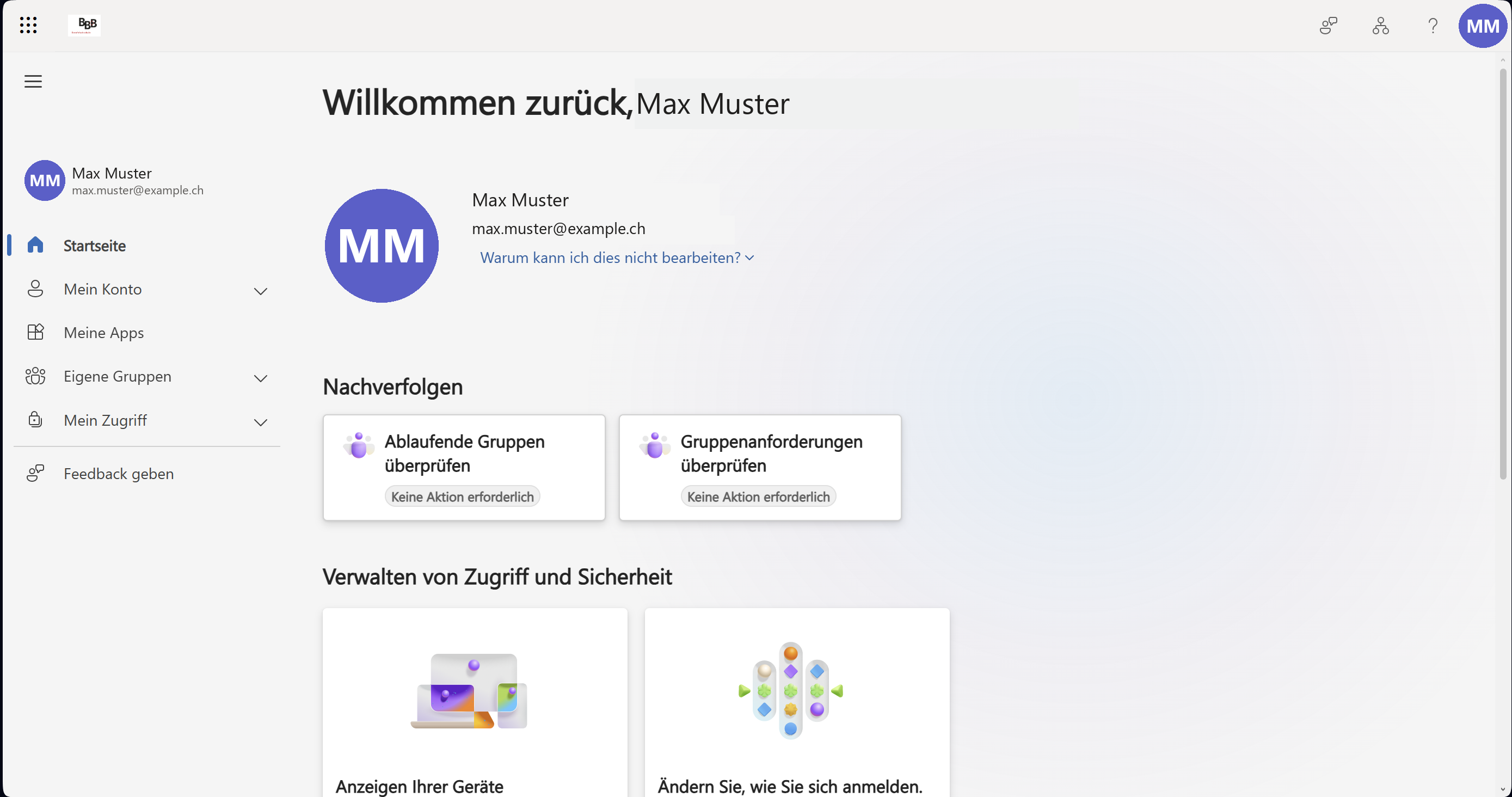
Pour un compte scolaire Microsoft, rends-toi sur myaccount.microsoft.com et connecte-toi.
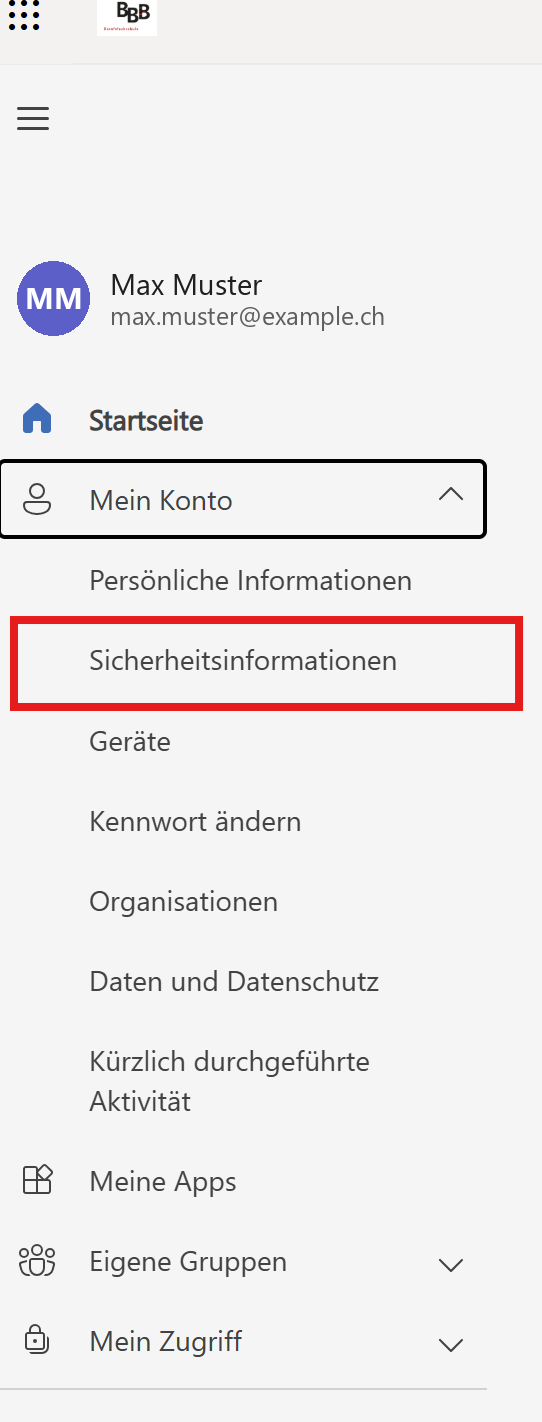
Ouvre Mein Konto (« Mon compte ») dans le menu latéral, puis Sicherheitsinformationen (« Infos de sécurité »).
2. Ajouter une méthode de connexion
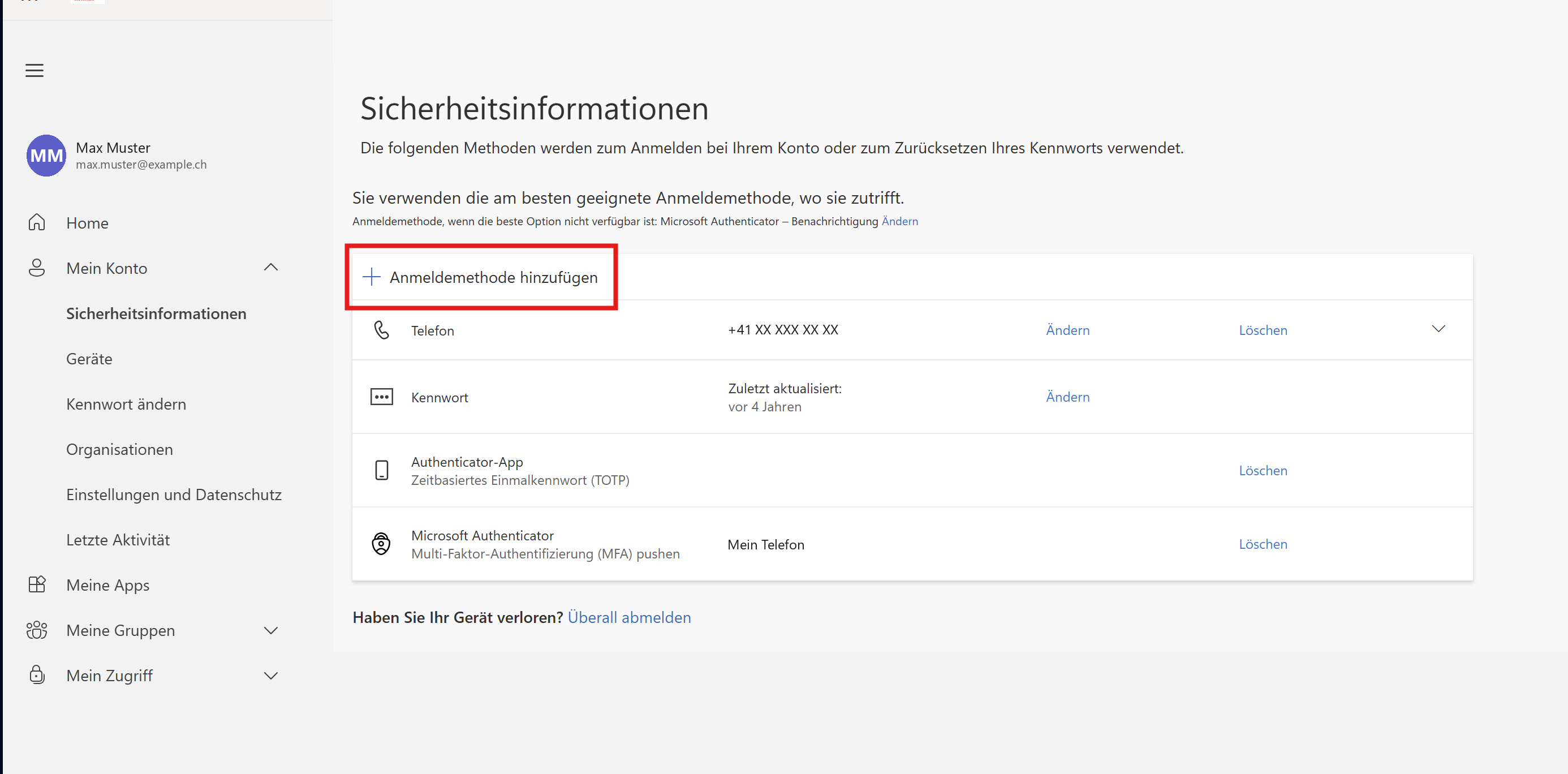
Choisis Anmeldemethode hinzufügen (« Ajouter une méthode de connexion »).
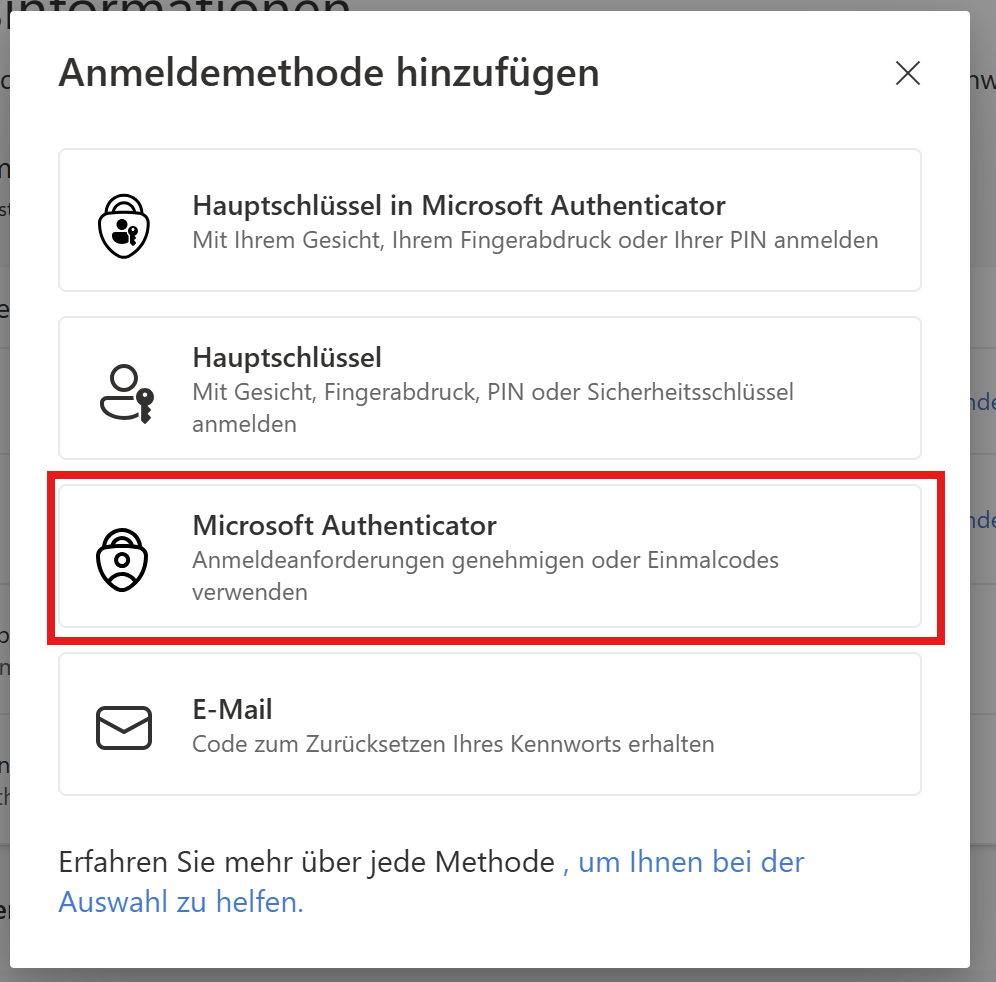
Sélectionne Microsoft Authenticator dans la liste.
3. Indiquer que tu utilises une autre application
Microsoft part du principe que tu veux utiliser sa propre application. Ce n'est pas le cas - ici, c'est Schuly qui joue le rôle d'application d'authentification. Choisis Andere App für die Authentifizierung einrichten (« Configurer une autre application d'authentification »).
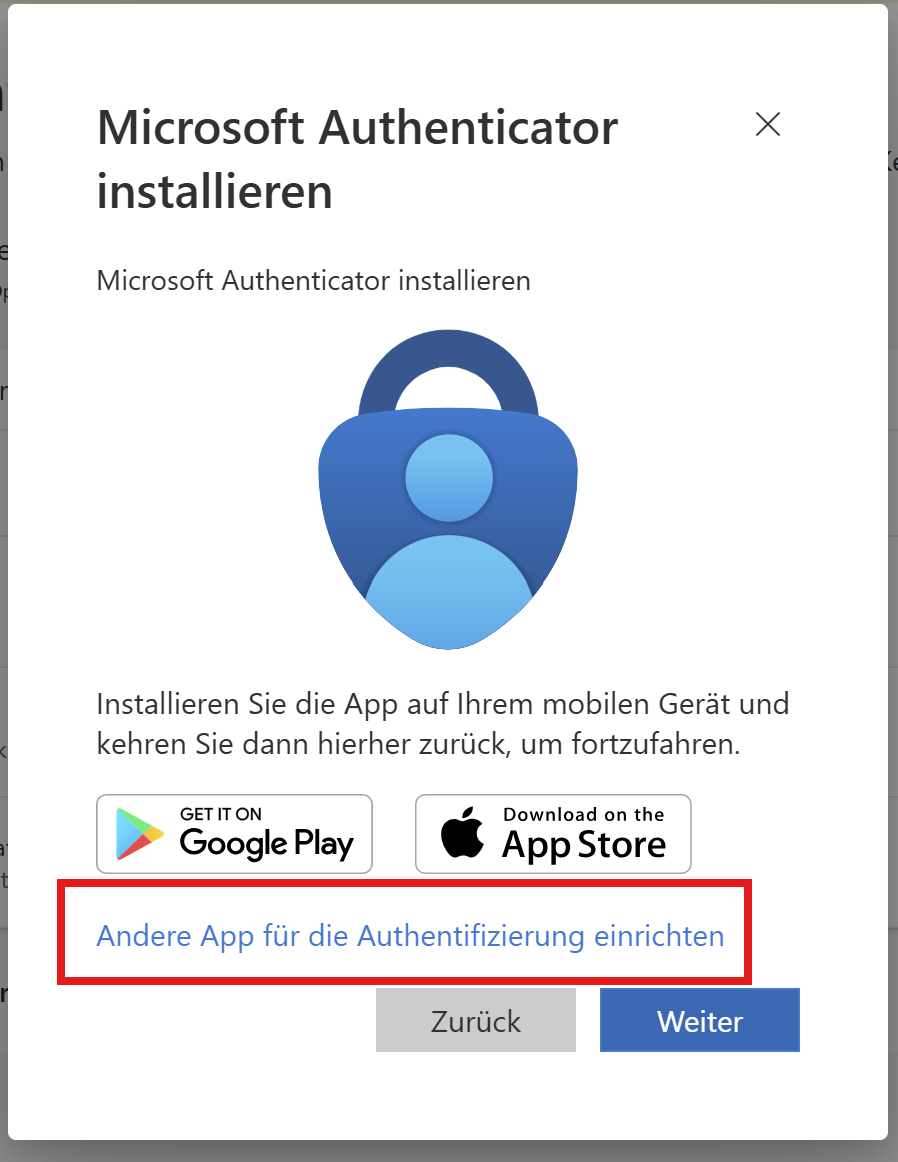
Poursuis ensuite avec Weiter (« Suivant »).
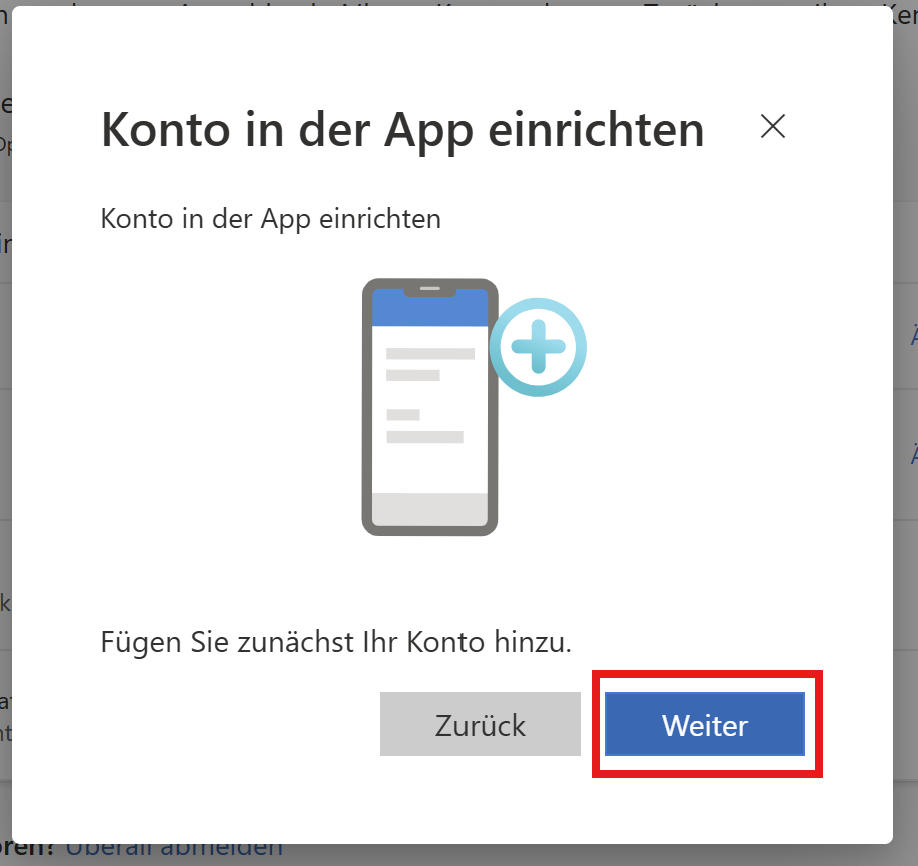
4. Scanner le code avec Schuly
Microsoft affiche maintenant le code QR.
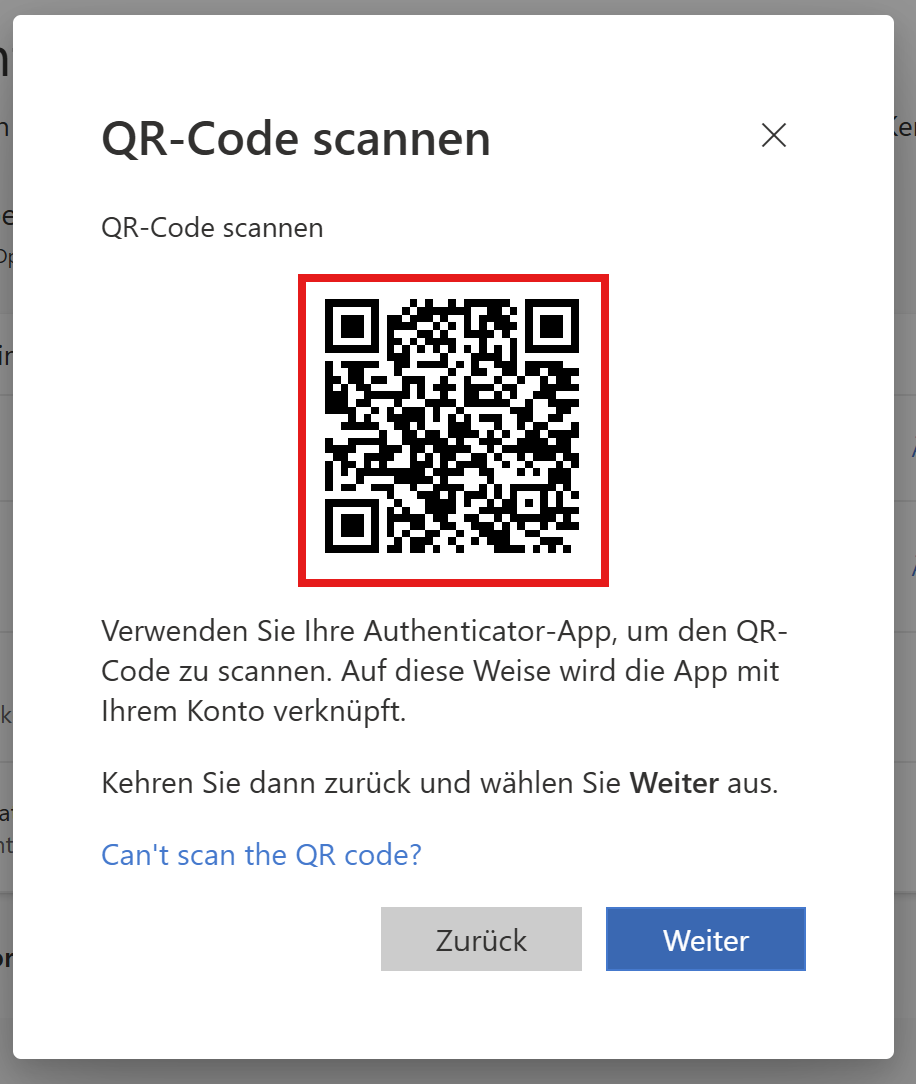
Sur ton téléphone, dans Schuly :
- Touche ton avatar en haut à gauche, puis Authenticator.
- Touche Ajouter, puis Scanner le code QR.
- Pointe la caméra vers le code affiché sur ton autre écran.
Schuly enregistre l'entrée et affiche immédiatement son code à six chiffres, avec le nombre de secondes restantes à côté.
Le code est nécessaire tout de suite
Microsoft demande un code actuel pour confirmer le nouvel appareil. C'est le code que Schuly t'affiche - saisis-le avant la fin du compte à rebours. S'il expire, le suivant fonctionne tout aussi bien ; l'entrée est déjà enregistrée.
De retour sur l'ordinateur, choisis à nouveau Weiter (« Suivant »), saisis le code et confirme. Authenticator-App (« Application d'authentification ») apparaît maintenant dans ta liste de méthodes de connexion.
Ensuite
Tes codes se trouvent sous Authenticator dans Schuly. Touche-en un pour le copier.
Le secret reste sur ton téléphone. Il n'est pas envoyé au backend de Schuly et ne fait partie d'aucune synchronisation, ce qui signifie aussi qu'il n'est pas restauré automatiquement si tu perds l'appareil - conserve donc les options de récupération proposées par ton école, et configure si possible une deuxième méthode, comme un numéro de téléphone.
En cas de problème
La caméra ne s'ouvre pas. Schuly a besoin de l'autorisation d'accès à la caméra. Accorde-la dans les paramètres d'applications de ton téléphone et réessaie.
Le code QR ne se scanne pas. Utilise plutôt la clé de configuration : choisis l'option « Impossible de scanner le code QR ? » sur la page Microsoft, puis dans Schuly utilise Saisie manuelle et colle la clé.
Le code est refusé. Les codes sont liés à l'horloge. Si l'heure de ton téléphone est réglée manuellement et qu'elle dérive, les codes sont faux même si l'application semble normale - passe ton téléphone à l'heure fournie par le réseau.