
Zwei-Faktor-Codes einrichten
Schuly kann deine Zwei-Faktor-Geheimnisse speichern und die sechsstelligen Codes selbst generieren, sodass du keine separate Authenticator-App brauchst. Diese Seite zeigt dir, wie du einen einrichtest - am Beispiel eines Microsoft-Schulkontos.
Du brauchst einen zweiten Bildschirm
Der QR-Code erscheint auf einem Bildschirm und muss vom Telefon mit Schuly gescannt werden. Mach das also an einem Laptop oder Desktop, oder auf einem zweiten Gerät - ein Telefon kann nicht sein eigenes Display fotografieren. Falls du nur ein Telefon hast, nutze stattdessen den Einrichtungsschlüssel: Jeder Dienst, der einen QR-Code anzeigt, bietet den Schlüssel auch als Text an, und Schuly akzeptiert ihn unter Manuell eingeben.
Zwei verschiedene Dinge, die beide 2FA heissen
Das solltest du dir vor dem Start klarmachen, weil sie sich in der App ähnlich sehen:
| Wo | Wofür |
|---|---|
| Bildschirm Authenticator | Codes, die du liest und woanders eintippst, zum Beispiel bei der Anmeldung bei Microsoft. |
| Zeile 2FA-Geheimnis im Verbindungsformular einer Schule | Ein Geheimnis, das Schuly aufbewahrt, um den Code während der Hintergrundsynchronisation selbst zu generieren. Diesen liest du nie. |
Auf dieser Seite geht es um den ersten Fall.
1. Sicherheitseinstellungen deines Kontos öffnen
Gehe für ein schulisches Microsoft-Konto zu myaccount.microsoft.com und melde dich an.
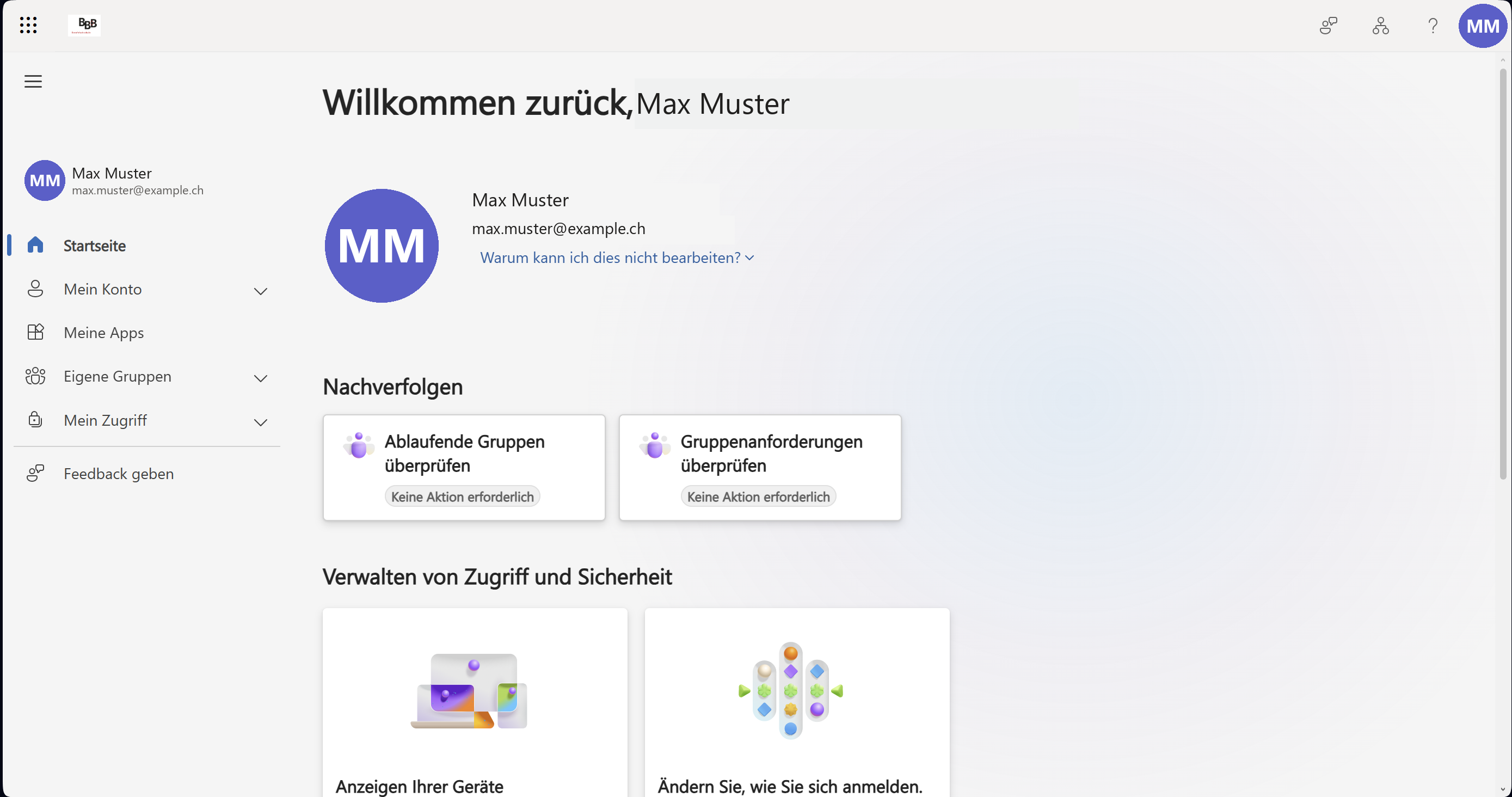
Öffne Mein Konto in der Seitenleiste, dann Sicherheitsinformationen.
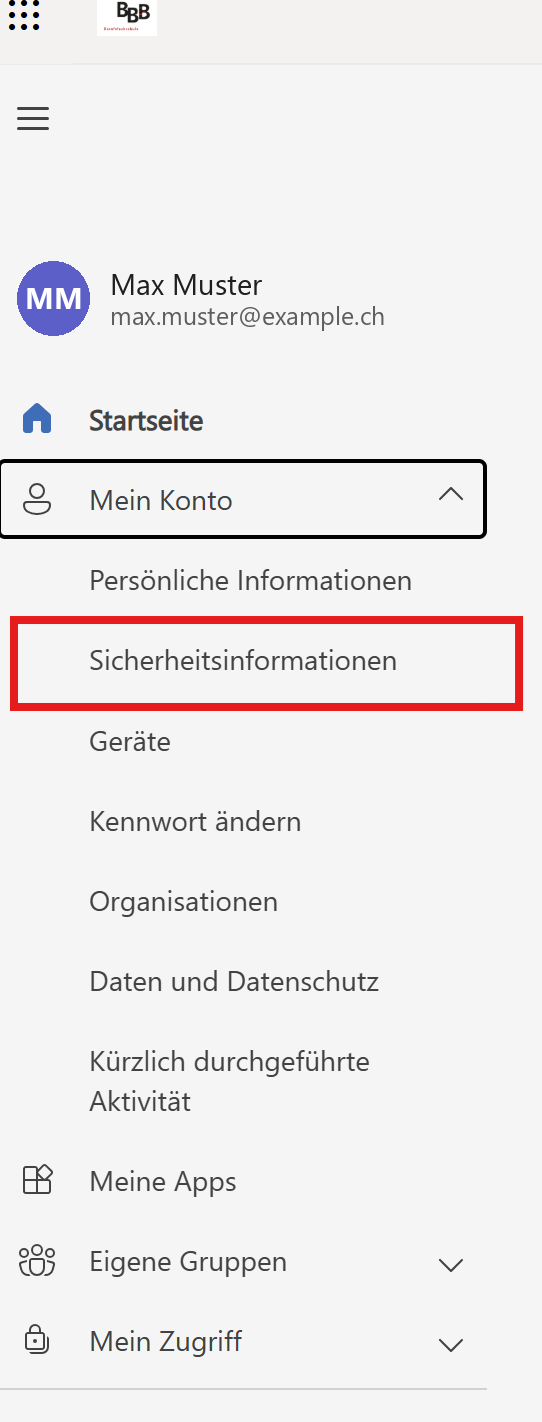
2. Anmeldemethode hinzufügen
Wähle Anmeldemethode hinzufügen.
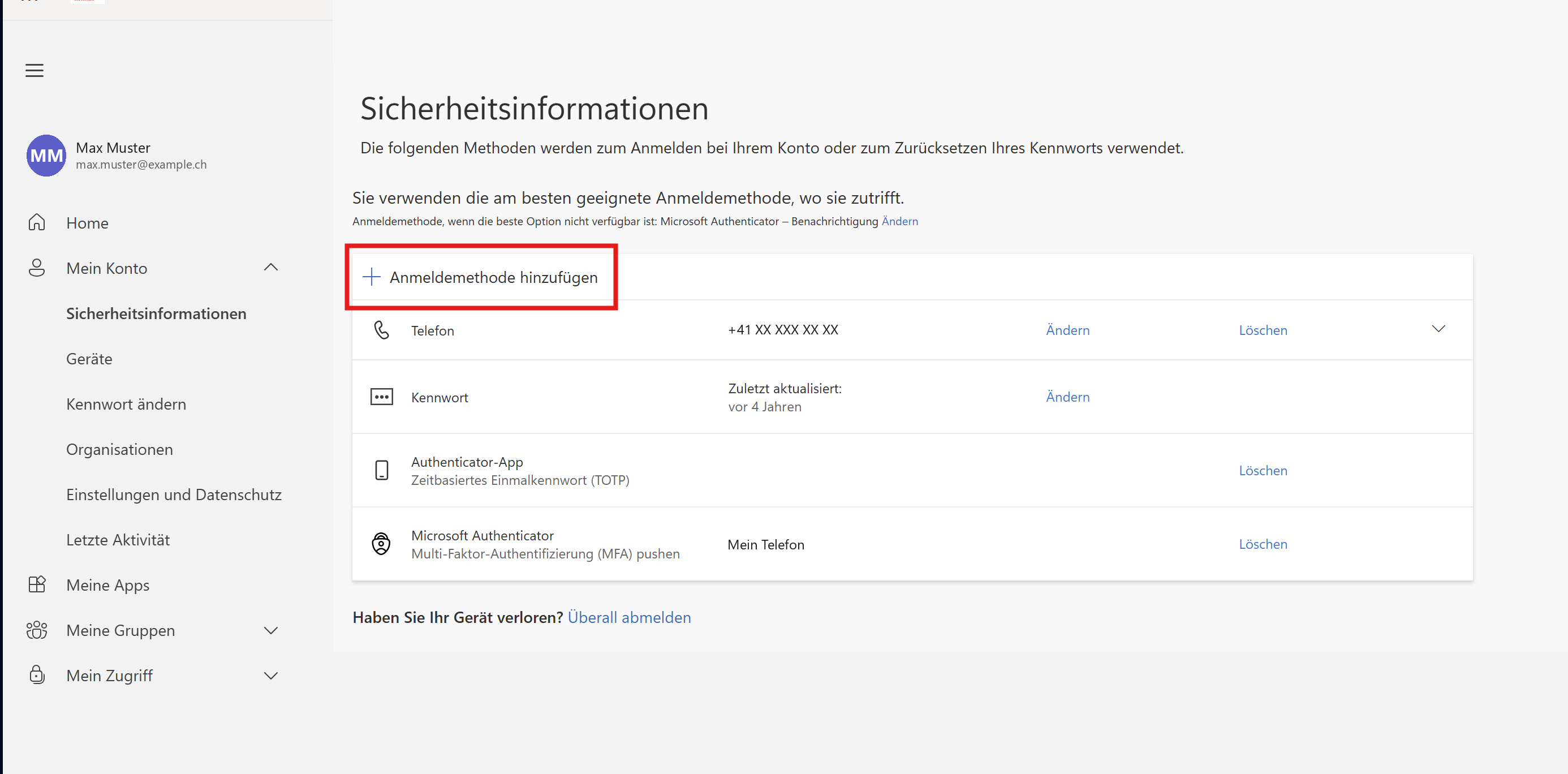
Wähle aus der Liste Microsoft Authenticator.
3. Angeben, dass du eine andere App verwendest
Microsoft geht davon aus, dass du seine eigene App nutzen willst. Das willst du nicht - hier übernimmt Schuly die Rolle des Authenticators. Wähle Andere App für die Authentifizierung einrichten.
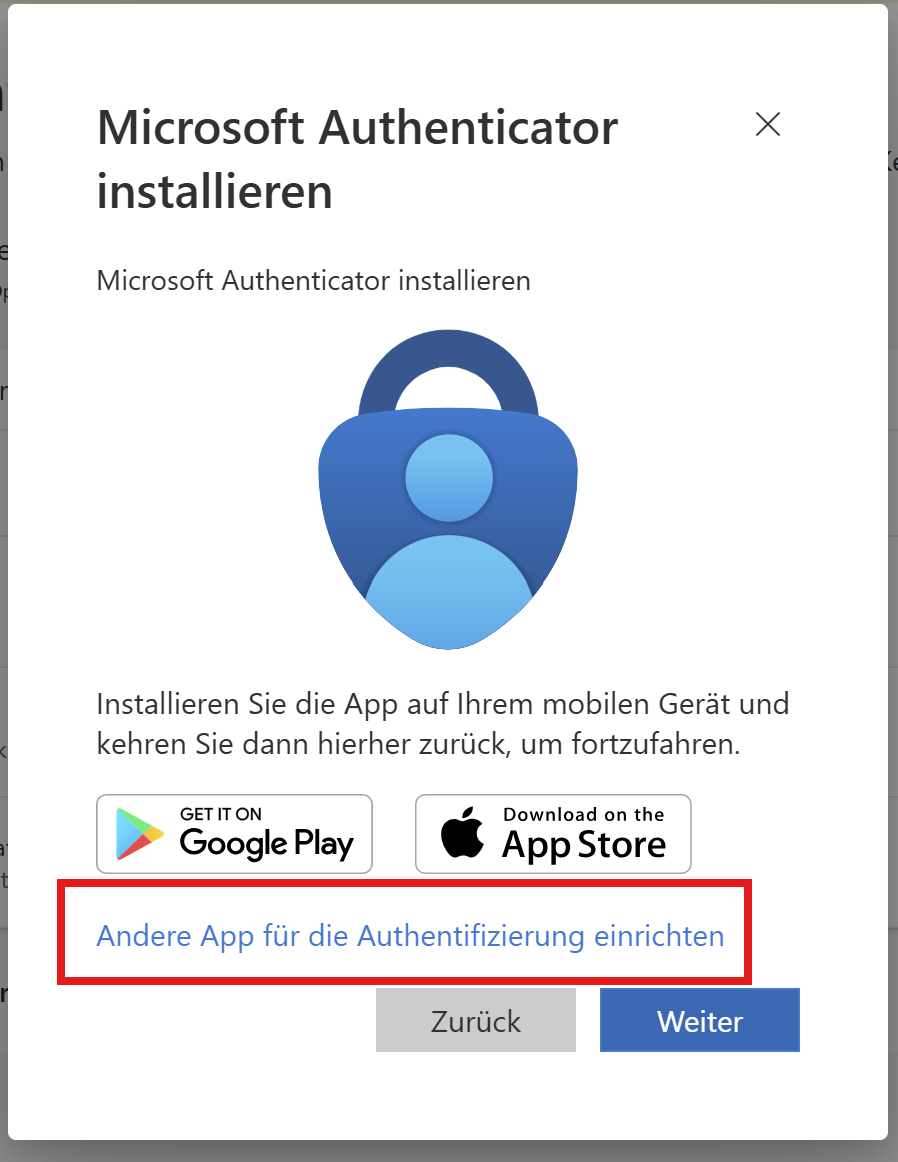
Fahre dann mit Weiter fort.
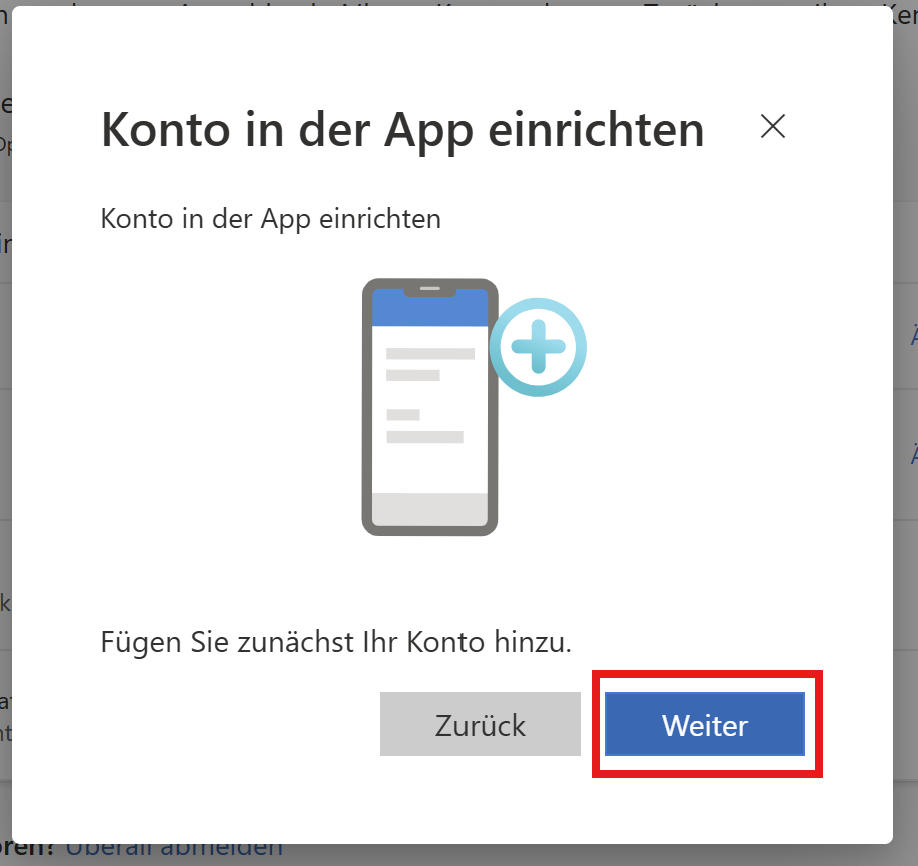
4. Code mit Schuly scannen
Microsoft zeigt jetzt den QR-Code an.
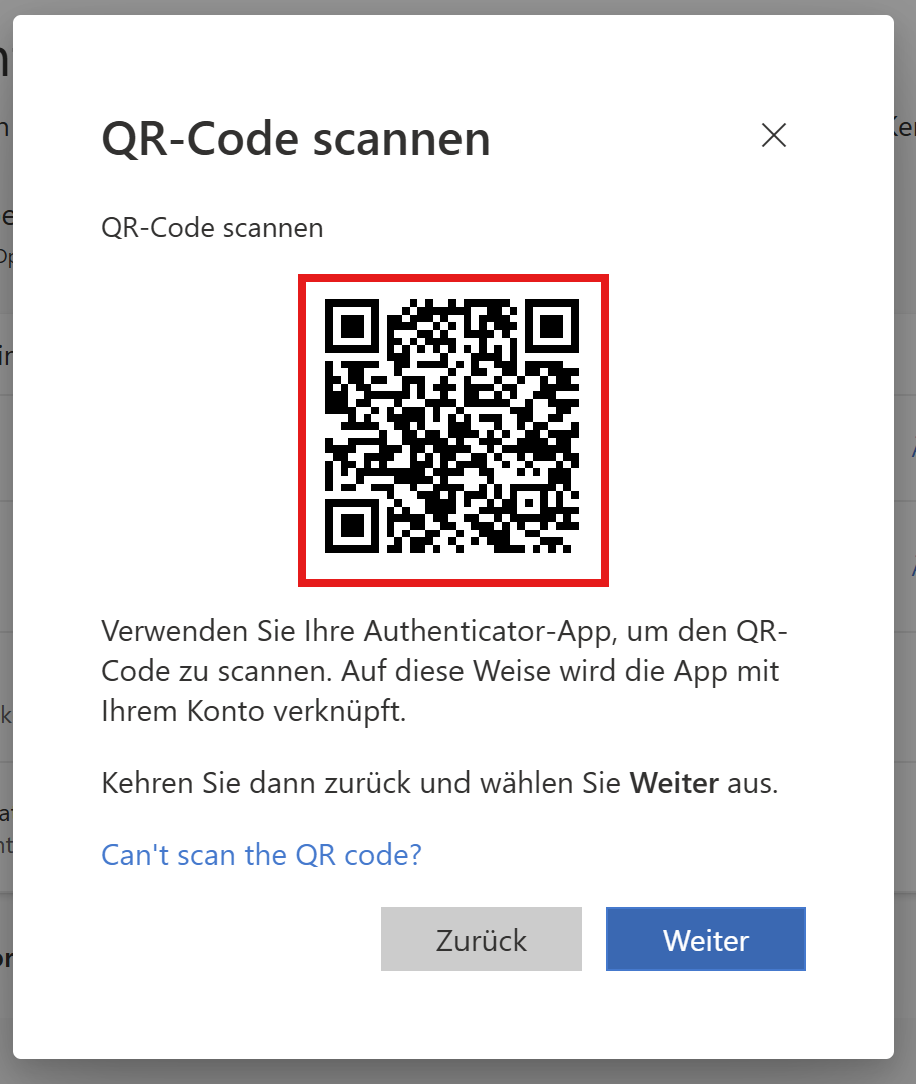
Auf deinem Telefon, in Schuly:
- Tippe oben links auf dein Profilbild, dann auf Authenticator.
- Tippe auf Hinzufügen, dann auf QR-Code scannen.
- Halte die Kamera auf den Code auf deinem anderen Bildschirm.
Schuly speichert den Eintrag und zeigt sofort den sechsstelligen Code an, mit der verbleibenden Zeit in Sekunden daneben.
Der Code wird sofort benötigt
Microsoft verlangt einen aktuellen Code, um das neue Gerät zu bestätigen. Das ist der Code, den Schuly dir anzeigt - gib ihn ein, bevor der Countdown abläuft. Falls er abläuft, funktioniert der nächste genauso gut; der Eintrag ist bereits gespeichert.
Wähle am Computer wieder Weiter, gib den Code ein und bestätige. Authenticator-App erscheint nun in deiner Liste der Anmeldemethoden.
Danach
Deine Codes findest du unter Authenticator in Schuly. Tippe auf einen, um ihn zu kopieren.
Das Geheimnis bleibt auf deinem Telefon. Es wird nicht an das Schuly-Backend gesendet und ist nicht Teil einer Synchronisation, was auch bedeutet, dass es nicht automatisch wiederhergestellt wird, wenn du das Gerät verlierst - bewahre also die Wiederherstellungsoptionen deiner Schule auf und richte, wo möglich, eine zweite Methode wie eine Telefonnummer ein.
Wenn etwas schiefgeht
Die Kamera öffnet sich nicht. Schuly braucht Kamerazugriff. Erteile ihn in den App-Einstellungen deines Telefons und versuche es erneut.
Der QR-Code lässt sich nicht scannen. Nutze stattdessen den Einrichtungsschlüssel: Wähle auf der Microsoft-Seite QR-Code kann nicht gescannt werden?, dann in Schuly Manuell eingeben und füge den Schlüssel ein.
Der Code wird abgelehnt. Codes sind an die Uhrzeit gebunden. Wenn die Zeit auf deinem Telefon manuell eingestellt ist und abweicht, sind die Codes falsch, auch wenn in der App alles normal aussieht - stelle dein Telefon auf netzwerkbasierte Zeit um.